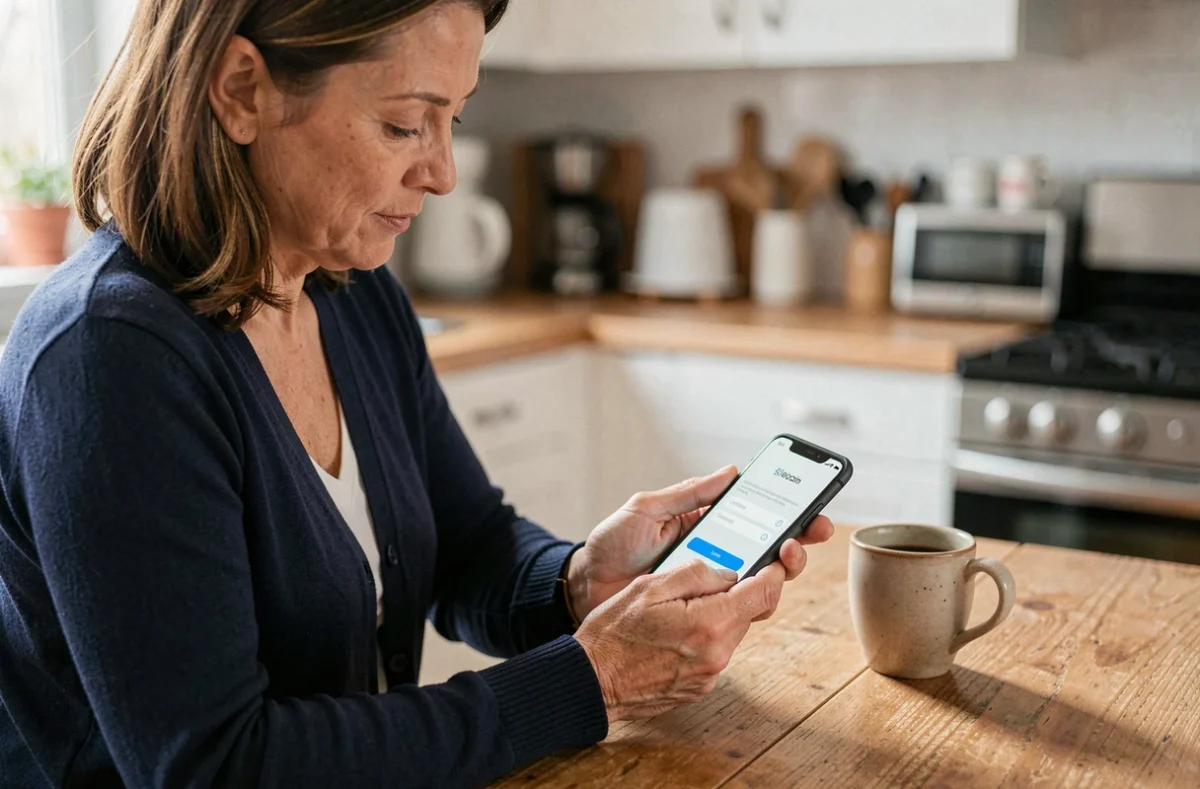
On est sur le terrain, entre deux interventions, et on a besoin de vérifier un planning ou de pointer une heure de passage. Le réflexe, c’est de sortir le téléphone. Sauf que Philia ADMR n’est pas une application qu’on télécharge sur un store. C’est un portail web accessible depuis le navigateur du smartphone, et cette distinction change la manière de s’y connecter au quotidien.
Philia ADMR sur mobile : un portail web, pas une application
La confusion revient souvent chez les intervenants qui débutent avec l’outil. On cherche « Philia » dans le Google Play Store ou l’App Store, on ne trouve rien, et on pense que l’accès mobile n’existe pas. En réalité, la plateforme Philia fonctionne comme un site responsive : elle s’adapte à la taille de l’écran sans nécessiter d’installation.
Pour y accéder, on ouvre Chrome, Safari ou n’importe quel navigateur mobile, puis on saisit l’URL transmise par l’association locale. C’est un point à retenir : l’adresse de connexion varie selon la fédération ADMR dont on dépend. Chercher « Philia ADMR login » sur Google ne mène pas toujours à la bonne page.
Le portail affiche un cadenas HTTPS dans la barre d’adresse, ce qui confirme que la connexion est sécurisée. Si le cadenas n’apparaît pas, mieux vaut ne pas saisir ses identifiants et vérifier l’URL auprès de son responsable de secteur.
Se connecter depuis un smartphone : les étapes concrètes
Une fois sur la bonne page, la procédure reste simple, mais quelques détails techniques méritent attention sur un petit écran.
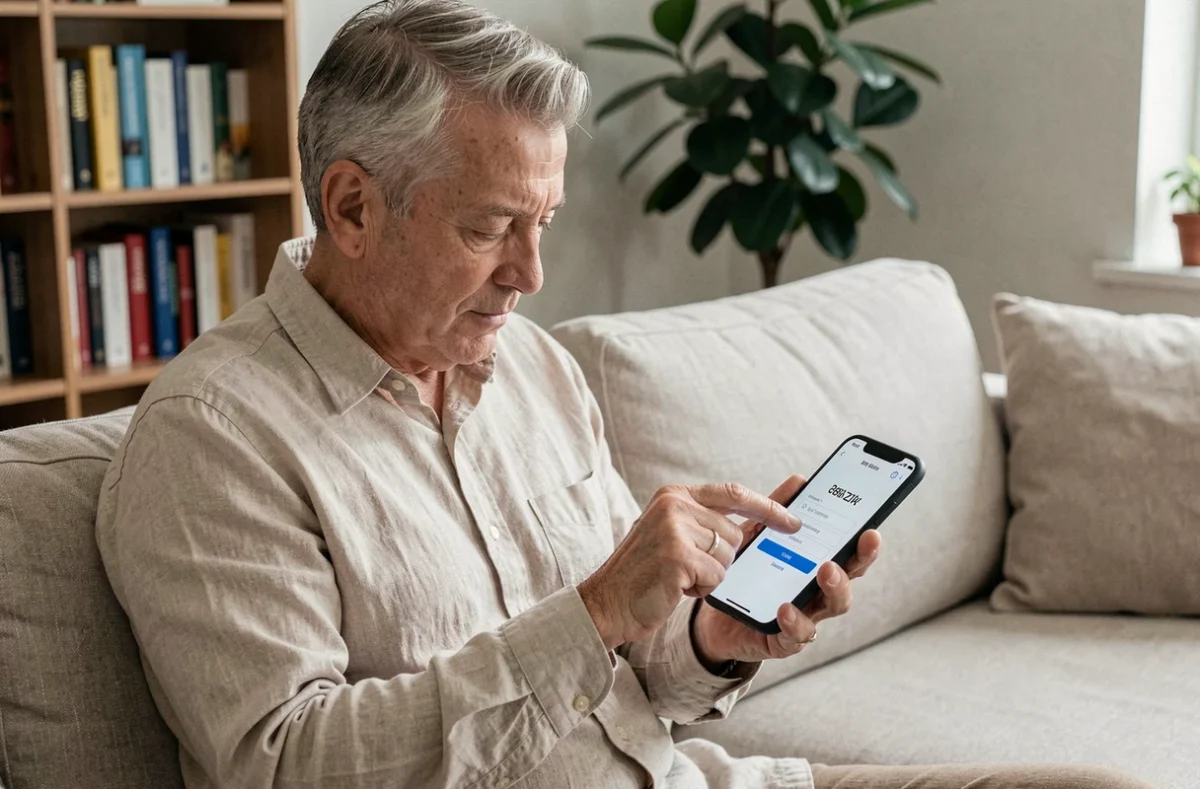
- Saisir l’identifiant fourni par l’association locale (souvent un code interne, pas une adresse mail personnelle). Le clavier du téléphone peut ajouter une majuscule automatique en début de champ : pensez à la corriger si l’identifiant est en minuscules.
- Entrer le mot de passe. Sur mobile, les caractères spéciaux sont parfois sur un clavier secondaire. Utiliser l’icône « œil » du champ mot de passe pour vérifier la saisie avant validation.
- Cocher « Se souvenir de moi » si le téléphone est personnel. Sur un appareil partagé ou professionnel, mieux vaut ne pas activer cette option pour protéger ses données.
- Valider. Si la page reste bloquée ou recharge sans message d’erreur, vider le cache du navigateur règle le problème dans la plupart des cas.
Un point souvent négligé : le mot de passe provisoire attribué à la première connexion a une durée de validité limitée. Si on tarde à se connecter après réception des identifiants, le mot de passe provisoire peut expirer et il faudra en demander un nouveau.
Créer un raccourci Philia sur l’écran d’accueil du téléphone
Puisqu’il n’y a pas d’application dédiée, on peut simuler le comportement d’une appli en ajoutant un raccourci directement sur l’écran d’accueil. Ça évite de retaper l’URL à chaque intervention.
Sur Android avec Chrome
Ouvrir la page de connexion Philia dans Chrome. Appuyer sur les trois points en haut à droite, puis sélectionner « Ajouter à l’écran d’accueil ». Nommer le raccourci « Philia » et valider. Une icône apparaît sur l’écran principal, comme une vraie application.
Sur iPhone avec Safari
Même logique : ouvrir la page dans Safari, appuyer sur le bouton de partage (le carré avec une flèche), puis « Sur l’écran d’accueil ». Ce raccourci ouvre directement le navigateur sur la bonne URL, sans passer par une recherche.
Ce raccourci ne stocke pas les identifiants. Il pointe simplement vers l’adresse de connexion. C’est la fonction « Se souvenir de moi » du portail qui gère la mémorisation de session.
Problèmes fréquents de connexion mobile et solutions terrain
Sur le terrain, les conditions ne sont pas celles d’un bureau. Réseau instable, téléphone ancien, navigateur pas à jour : les blocages ont souvent une explication technique banale.
Écran de connexion qui ne s’affiche pas. Vérifier d’abord la connexion réseau. En zone rurale, basculer du Wi-Fi (faible) vers la 4G du téléphone peut suffire. Si le problème persiste, essayer un autre navigateur (Firefox au lieu de Chrome, par exemple).
Identifiant ou mot de passe refusé après plusieurs tentatives. Philia peut bloquer temporairement un compte après un certain nombre d’échecs de saisie. Dans ce cas, le seul interlocuteur habilité à débloquer la situation est le référent informatique local de la fédération ADMR. Ni le site admr.org ni le portail Mon ADMR ne gèrent les accès Philia : ce sont des outils distincts.
Les retours varient sur le délai de déblocage, mais contacter son responsable de secteur reste la voie la plus rapide. Il transmet la demande au référent technique, qui réinitialise l’accès.
Philia et Mon ADMR : ne pas confondre les deux portails sur mobile
On reçoit parfois des identifiants pour Mon ADMR (monadmr.org) et d’autres pour Philia, sans comprendre la différence. Les deux outils coexistent dans le réseau ADMR mais ne servent pas le même public.
Mon ADMR est l’espace client destiné aux bénéficiaires et à leurs familles. On y consulte les factures, les plannings d’intervention côté usager. Philia, de son côté, est l’outil de gestion utilisé par les intervenants et les responsables de secteur pour organiser les tournées, pointer les heures et suivre les interventions.
Les identifiants de l’un ne fonctionnent pas sur l’autre. Tenter de se connecter à Philia avec ses codes Mon ADMR (ou l’inverse) génère systématiquement un refus d’accès. Si on dispose des deux comptes, mieux vaut créer deux raccourcis distincts sur l’écran d’accueil pour éviter toute confusion.
Mises à jour du portail et impact sur l’accès mobile
Philia fait l’objet de mises à jour régulières. Des références récentes mentionnent une version 10.11.0 de l’interface, ce qui indique un cycle de développement actif. En pratique, cela signifie que l’ergonomie peut changer d’une semaine à l’autre : un bouton déplacé, un menu renommé, un champ de saisie repositionné.
Après une mise à jour, si la page de connexion semble différente ou ne fonctionne plus correctement sur mobile, vider le cache du navigateur et supprimer les cookies du site Philia résout la majorité des cas. Le navigateur charge alors la version la plus récente de la page au lieu d’afficher une version obsolète stockée en mémoire.
Sur le terrain, garder son navigateur mobile à jour reste la meilleure précaution. Un navigateur trop ancien peut ne plus supporter certaines fonctionnalités du portail après une mise à jour côté serveur. Activer les mises à jour automatiques du navigateur dans les paramètres du téléphone évite ce type de blocage silencieux.